
Wie bleibt meine Katze in jedem KI-Video gleich?
Warum KI-Katzen von Clip zu Clip ihr Gesicht ändern, und vier Sperren dagegen: Referenzblätter, feste Beschreibung, ein Stil, wenige Figuren pro Bild.
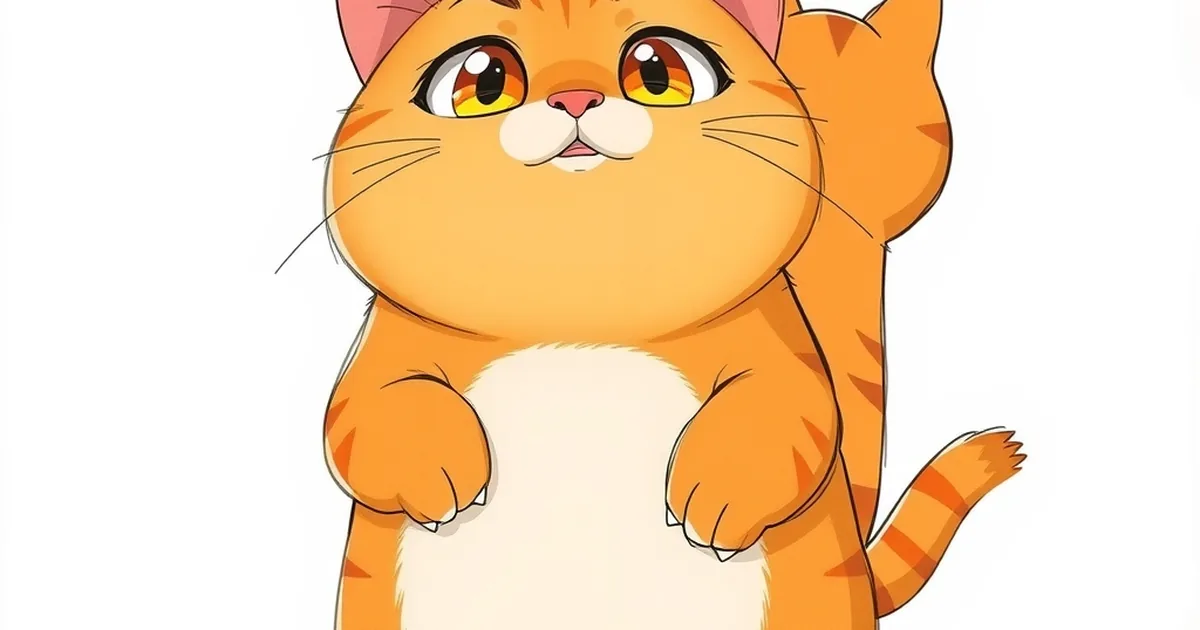
Damit deine Katze in jedem KI-Video gleich aussieht, gibst du dem Videomodell in jeder einzelnen Szene dieselben Referenzbilder dieser Katze und hältst die schriftliche Beschreibung, den Zeichenstil und die Zahl der Figuren pro Szene von Folge zu Folge konstant. In PawDrama lädst du ein bis drei Fotos deiner Katze hoch, gibst drei Charakterblätter frei, und diese Blätter hängen automatisch an jeder Szene; der Darsteller kostet 6 Credits, und was die Tarife kosten, steht auf unserer Preisseite.
Der Rest dieses Ratgebers erklärt, warum Figuren überhaupt abweichen, und gibt dir eine Checkliste, die funktioniert, egal ob du PawDrama nutzt oder dir einen eigenen Ablauf zusammenbaust.
Warum eine KI-Katze in jedem Clip anders aussieht
Ein Videomodell erinnert sich nicht an deine Katze. Jeder Clip beginnt mit zufälligem Rauschen und wird von dem geformt, was du ihm gibst: Wörter, Bilder oder beides. Lautet die einzige Eingabe „eine rote Katze in einer Küche“, hat das Modell Millionen roter Katzen zur Auswahl und nimmt jedes Mal eine etwas andere. Die Streifen wandern, der weiße Brustfleck wächst oder schrumpft, die Augen wechseln von Bernstein zu Grün.
In vier Situationen wird die Abweichung schlimmer:
- Nur Text, kein Bild. Wörter lassen zu viel offen.
- Viele Figuren in einem Bild. Jedes weitere Tier konkurriert um die Aufmerksamkeit des Modells, und Details werden zwischen ihnen vertauscht.
- Wechselnder Stil. Eine 3D-Katze und eine Anime-Katze sind zwei verschiedene Zeichnungen, selbst bei gleicher Beschreibung.
- Extreme Blickwinkel. Ein Gesicht direkt von oben oder von hinten gibt dem Modell wenig, woran es sich halten kann.
Die vier Sperren
Wiedererkennbarkeit entsteht, wenn du festlegst, was das Modell zu sehen bekommt. Stell dir das als vier Sperren vor:
| Sperre | Was sie konstant hält | So setzt du sie um |
|---|---|---|
| Referenzbilder | Kopfform, Zeichnung, Farben, Proportionen | Dieselben Charakterblätter an jede Szene hängen |
| Feste Beschreibung | Details, die Bilder verwischen können, etwa die Augenfarbe | Einen Identitätssatz Wort für Wort wiederverwenden |
| Ein Stil | Linien, Schattierung und Textur | Pro Serie 3D, Anime oder Knetanimation wählen und dabei bleiben |
| Kleine Besetzung pro Szene | Die eigenen Merkmale jeder Figur | Nicht mehr als drei Figuren in einem Bild |
Sperre 1: Charakterblätter als Referenz
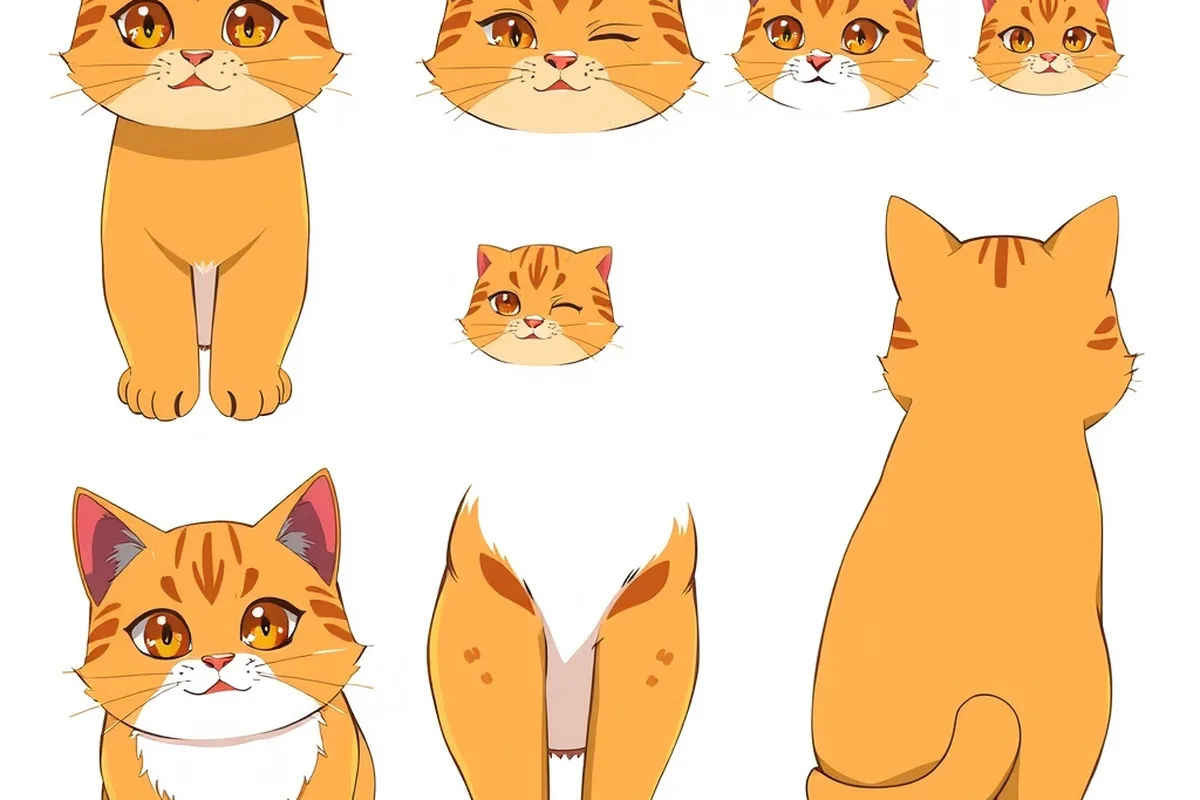
Ein Foto reicht nicht, denn das Modell muss wissen, wie deine Katze von der Seite aussieht, wie sie wütend schaut und wie lang ihre Beine sind. Deshalb zeichnet PawDrama aus deinen Fotos drei Blätter in dem Stil, den du gewählt hast:
- Rundumansicht: die Katze aus mehreren Winkeln, damit Szenen von der Seite und von hinten eine Vorlage haben.
- Gesichtsausdrücke: eine Reihe von Gesichtern, damit die Katze auch beim Weinen oder vor Wut wie dasselbe Tier aussieht.
- Ganzkörperpose: die ganze Figur im Stehen, was Proportionen und Beinlänge festlegt.
Das Bildmodell übernimmt Fellfarbe, Zeichnung und Augenfarbe aus deinen Fotos. Du schaust dir die Blätter an, generierst sie neu, wenn etwas nicht stimmt, gibst dem Darsteller einen Namen und speicherst ihn unter Meine Darsteller. Ab dann nutzt jede Szene mit diesem Darsteller diese Blätter als Referenzbilder.
Sperre 2: ein Identitätssatz, den du nie änderst
Die Bilder tragen die Hauptlast, aber eine kurze Beschreibung füllt die Lücken. Schreib sie einmal und verwende sie genau so wieder. Ein Muster, das funktioniert:
Größe und Statur, Fellart und Grundfarbe, Abzeichen mit Position, Augenfarbe, ein Accessoire
Zum Beispiel: „ein pummeliger rot getigerter Kater mit weißer Brust, weißer Schwanzspitze, bernsteinfarbenen Augen und roter Fliege.“
Regeln, die helfen:
- Benenne Abzeichen nach ihrer Position („schwarzer Fleck über dem linken Auge“), nicht nur, dass es sie gibt.
- Nimm jedes Mal dieselben Wörter. „Rot“ in einer Szene und „orange“ in der nächsten ist eine Einladung zur Veränderung.
- Halte die Stimmung aus dem Identitätssatz heraus. „Wütend“ gehört zur Handlung der Szene, nicht zur Figur.
- Höchstens ein Accessoire. Hüte, Schals und Brillen verschwinden zwischen Szenen als Erstes.
Sperre 3: ein Stil pro Serie
Wechselst du mitten in einer Serie von 3D zu Anime, wird deine Figur komplett neu gezeichnet. Wähle den Stil, bevor du den Darsteller erstellst, denn die Blätter werden darin gezeichnet, und behalte ihn für jede Folge. Willst du deine Katze in einem zweiten Stil, behandle das als eigene Serie mit eigenen Blättern.
Sperre 4: das Bild nicht überfüllen
PawDrama erlaubt bis zu vier Darsteller pro Folge, aber nur drei in einer Szene, denn jeder ist ein Referenzbild, und zu viele Referenzen verschwimmen ineinander. Wenn du eine volle Szene schreibst, inszeniere sie als Abfolge: Katzenehefrau und Ehemann in einer Szene, die Rivalin kommt in der nächsten allein herein.
Die richtigen Fotos deiner eigenen Katze
Deine Fotos entscheiden, wie gut die Blätter werden können. Lade ein bis drei Dateien als JPG, PNG oder WebP hoch, jeweils bis 10 MB.
- Tageslicht und Augenhöhe. Blitz und grelle Lampen verändern die Fellfarbe.
- Zeig den ganzen Körper auf einem Foto und ein deutliches Gesicht auf einem anderen.
- Keine Filter und keine starke Bearbeitung. Das Modell kopiert, was es sieht, auch einen warmen Filter.
- Keine Menschen im Bild. Jedes Foto mit einem menschlichen Gesicht wird abgelehnt. Tiere, Plüschtiere und Gegenstände werden angenommen.
- Ein Tier pro Foto. Bei zwei Katzen auf einem Bild ist unklar, welche du meinst.
Einfarbige oder schlicht gemusterte Haustiere liefern die stabilsten Ergebnisse. Eine schwarze oder weiße Katze mit einem deutlichen Fleck gibt dem Modell wenig, was es falsch machen kann. Eine Schildpattkatze mit komplexer Musterung hat mehr Details, die abweichen können, also prüfe ihre Szenen genau.
Jede Szene prüfen, bevor es weitergeht
Wenn eine Folge fertig gerendert ist, spul durch und achte auf die üblichen Fehler:
- Abzeichen, die die Seite gewechselt haben, als wäre das Bild gespiegelt.
- Eine Augenfarbe, die sich unter farbigem Licht verschiebt.
- Die Katze ist neben einer anderen Figur plötzlich größer oder kleiner.
- Ein Accessoire ist verschwunden.
Generiere nur die Szene neu, die schiefgegangen ist. Das kostet diese Szene noch einmal (5 Credits in 480p, 10 in 720p) statt der ganzen Folge. Wenn dieselbe Art von Szene immer wieder scheitert, liegt es meist am Blickwinkel: Setz beim nächsten Skript lieber auf Dreiviertelansichten statt auf Szenen direkt von oben oder von hinten.
Dieselbe Katze über mehrere Folgen
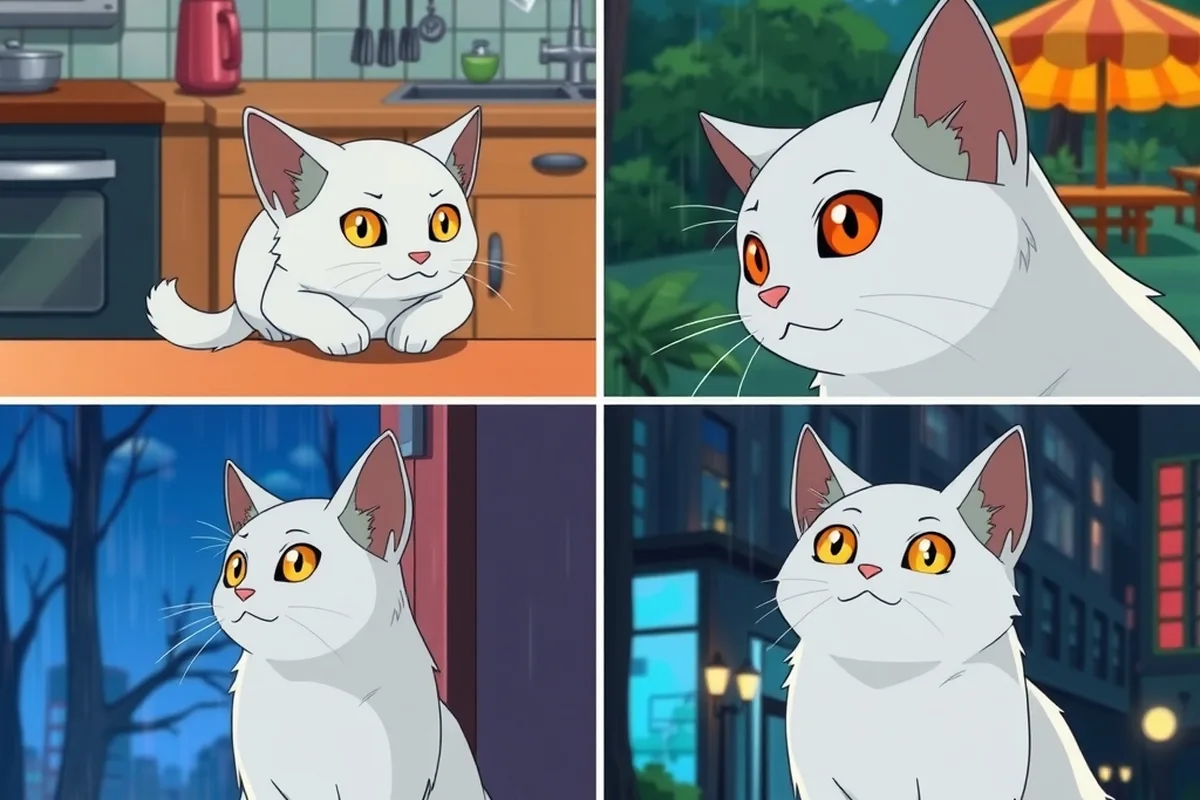
Innerhalb einer Folge erledigen die Blätter die Arbeit. Über mehrere Folgen hinweg bist du das Risiko: ein anderer Stil, ein neuer Darsteller aus neuen Fotos oder eine umgeschriebene Beschreibung. Verwende den gespeicherten Darsteller aus Meine Darsteller wieder, behalte den Stil und nutze „Teil 2 erstellen“, das Besetzung und Stil beibehält und eine Zusammenfassung des Geschehens übernimmt. Lade jede fertige Folge herunter, denn generierte Clips bewahrt der Anbieter 14 Tage lang auf.
Wenn du deinen eigenen Ablauf baust
Dieselben Prinzipien gelten für jedes Bild- und Videomodell:
- Erzeuge einmal ein Charakterblatt und speichere es.
- Hänge es als Referenzbild an jeden Clip, nicht nur an den ersten.
- Füge den Identitätssatz unverändert in jeden Prompt ein.
- Halte die Stil-Begriffe identisch, bis hin zur Reihenfolge.
- Wenn dein Tool einen festen Seed erlaubt, leg ihn für Neuversuche derselben Szene fest.