
Dein eigenes Skript
Kann ich mein eigenes Skript einfügen und daraus ein KI-Katzen-Drama-Video machen?
Ja: Mit PawDrama wandelst du ein Skript in ein Tier-Drama-Video um. Das Tool teilt dein eingefügtes Skript in 5-Sekunden-Szenen auf, besetzt deine Katzen und liefert eine Folge im Hochformat mit ihren Stimmen, Untertiteln und Musik. Füg das Skript ein, ordne jeder Sprechrolle einen Darsteller zu, wähle eine Länge und starte die Generierung.
Generieren kostet Credits · neue Konten können mit einem einmaligen Starterpaket starten
Skript 1 Credit, dann 30 Credits für den Dreh von 30 s in 480p
Ideen für Folgen nach Skript


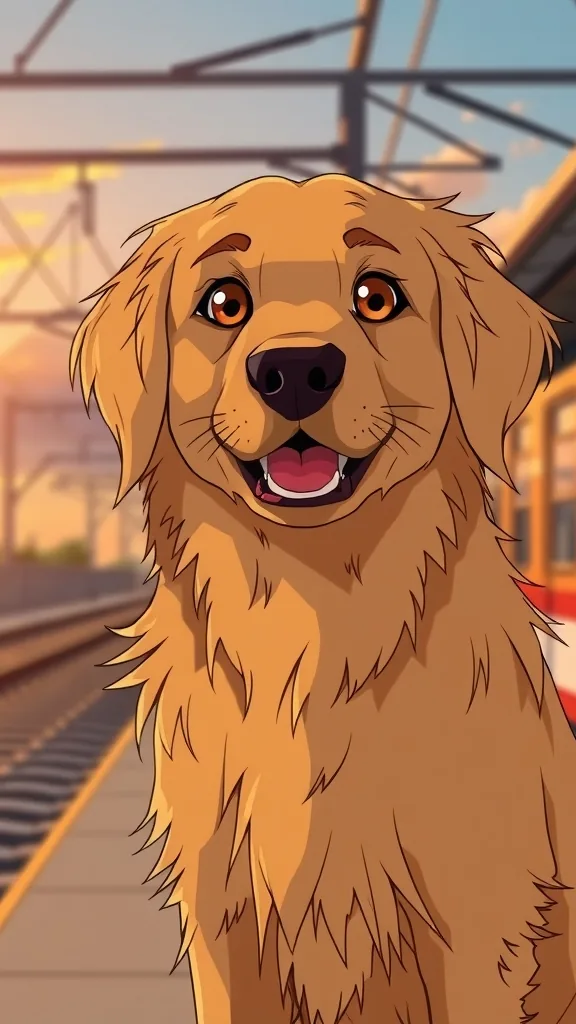
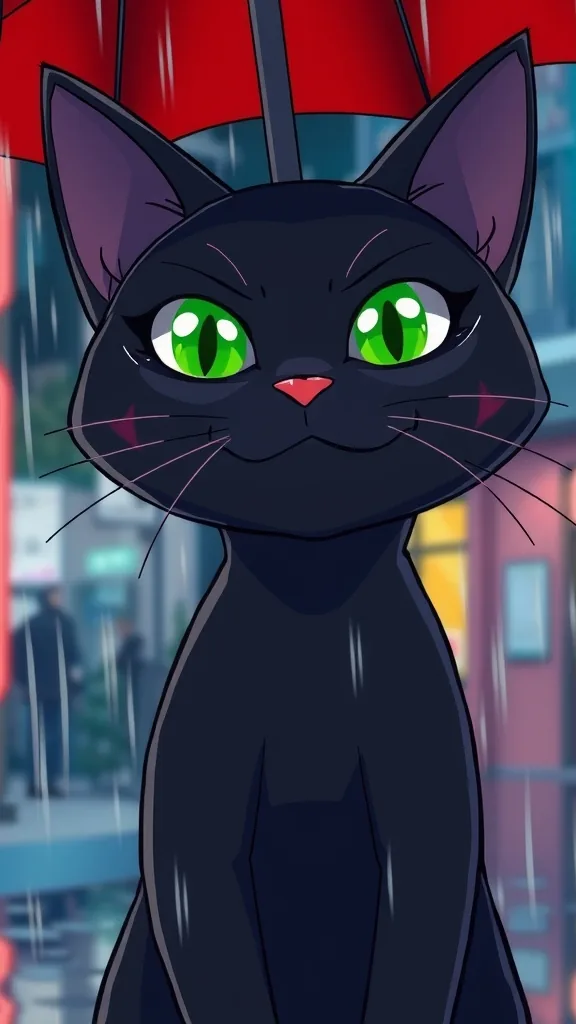


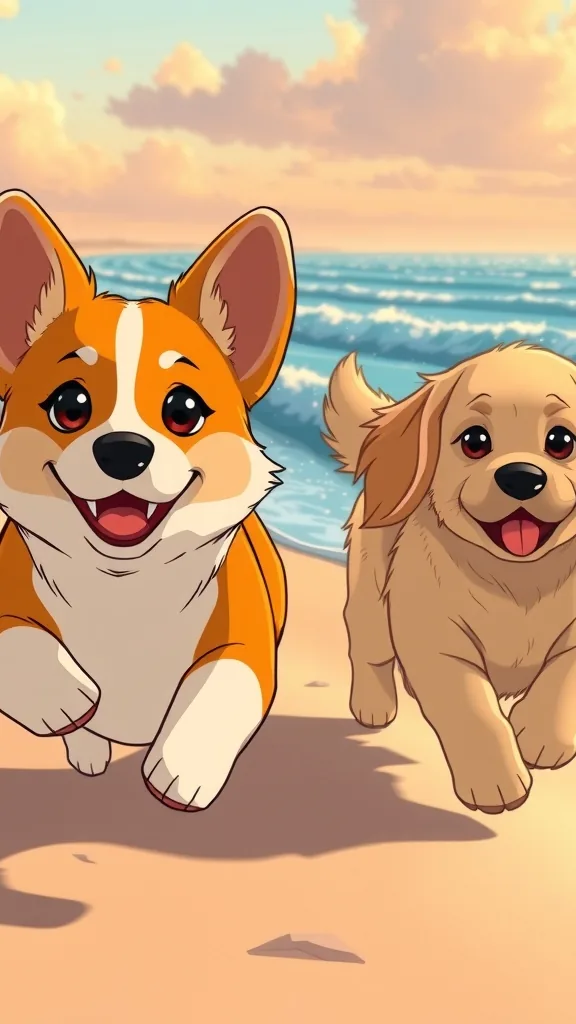
Die Figuren und Szenen auf dieser Website sind KI-gezeichnete Illustrationen (FLUX.1 [schnell] auf Cloudflare Workers AI), eigens für diese Seiten erstellt. Sie zeigen, wie jede Figur aussieht; es sind keine mit PawDrama erstellten Folgen.
So funktioniert’s
So wird dein Skript zur Folge
- 01
Füg das Skript ein
Stell das Eingabefeld auf „Mein Skript“ und füg reinen Text ein, eine Sprechrolle pro Zeile, den Namen in Großbuchstaben.
- 02
Ordne Sprecher den Darstellern zu
Weise jeden Namen im Skript einem festen Darsteller oder einem deiner eigenen aus „Meine Darsteller“ zu. Nicht zugeordneter Off-Text geht an den Erzähler.
- 03
Prüf die Szenenliste
Lies die Aufteilung Szene für Szene. Verschieb eine Zeile, straff eine Bildbeschreibung oder fass zwei kurze Zeilen in einer Szene zusammen.
- 04
Generiere die Folge
Wähle 3D-Animation, Anime oder Knetanimation, 480p oder 720p und eine Musikstimmung. Wenn alles fertig ist, stehen die MP4 und eine .srt-Untertiteldatei zum Download bereit.
So formatierst du ein Skript, damit es sich sauber aufteilt
Schreib eine Sprechrolle pro Zeile, mit dem Namen der Figur in Großbuchstaben vor einem Doppelpunkt: ERZÄHLER, ROTER KATER, WEISSE KATZE. Regieanweisungen kommen in eckige Klammern, etwa [Nahaufnahme: Das Kätzchen versteckt den Fisch hinter dem Rücken]. Die KI liest Namen, Sätze und Anweisungen und fasst sie zu 5-Sekunden-Szenen zusammen.
Nummern für Szenen und Kamera-Fachbegriffe sind optional. Eine Leerzeile zwischen Szenen hilft bei der Aufteilung, und eine kurze Überschrift wie „Dach, Nacht“ sagt dem Modell, wo die nächsten Szenen spielen.
- Halte den Namen jeder Figur durchgehend gleich; „Mama“ in einer Zeile und „Glückskatze“ in der nächsten wirken wie zwei Figuren
- Bis zu 4 Sprechrollen pro Folge und höchstens 3 in derselben Szene
- Nutze Erzählerzeilen für Zeitsprünge, innere Gedanken und die Beschreibung des Schauplatzes
Wie viel Skript in jede Länge passt
In eine 5-Sekunden-Szene passt bequem ein kurzer Satz, bei ruhigem Sprechtempo etwa ein Dutzend Wörter. Daraus ergibt sich ein grobes Budget von rund 3 Zeilen für 15 Sekunden, 6 für 30, 12 für 60 und 18 für 90.
Ist dein Skript länger, hast du drei Möglichkeiten: Zeilen streichen, die nächstgrößere Länge wählen oder an einem starken Moment aufhören und den Rest für Teil 2 aufheben. Ein Skript von drei Minuten lässt sich zum Beispiel ganz natürlich in zwei Teile à 90 Sekunden aufteilen.
Was die Aufteilung mit deinen Worten macht
Bei der Aufteilung geht es um die Struktur. Sie entscheidet, welche Zeilen in welche Szene kommen, und schreibt für jede eine Bildbeschreibung, wobei sie deine Regieanweisungen nutzt, wo du welche angegeben hast. Prüf jede Szene vor der Generierung und stell jede Formulierung wieder her, die genau so bleiben soll, wie du sie geschrieben hast.
Skripte auf Englisch, Chinesisch, Japanisch, Deutsch, Französisch, Spanisch oder Portugiesisch können vertont und untertitelt werden. Schreib in der Sprache, in der die Folge laufen soll.
Einstellungen und Tipps
Schreiben für das Videomodell
Schreib, was man sehen kann
„Die weiße Katze lässt ihre Teetasse fallen“ gibt dem Modell eine Handlung zum Animieren. „Sie fühlt sich verraten“ gibt ihm nichts zum Zeichnen.
Der Hook gehört in die erste Zeile
Die erste Szene entscheidet, ob die Leute weiterschauen. Fang mit der Anschuldigung an, nicht mit dem Wetter.
Lass echte Namen und Marken weg
Skripte werden vor der Generierung geprüft. Figuren nach echten Personen, urheberrechtlich geschützte Figuren und Markennamen werden abgelehnt.
Eine Szene neu machen, nicht die ganze Folge
Wenn eine einzelne Szene danebengeht, generierst du nur diese neu: 5 Credits in 480p oder 10 in 720p.
Wer ein Skript einfügen sollte
Gut geeignet für
- Autorinnen und Autoren, die schon eine Geschichte haben und sie nur noch verfilmt brauchen
- Creator, die dasselbe Skript in einer anderen der sieben Dialogsprachen produzieren
- Serien, deren Folgen vorab in einem Dokument geschrieben werden
Nicht geeignet für
- Drehbücher für Realfilm-Darsteller oder menschliche Rollen
- Lange Skripte, die als ein durchgehendes Video über 90 Sekunden laufen müssen
- Fanfiction über urheberrechtlich geschützte Figuren
- Skripte, die auf Lippensynchronisation mit der Stimme einer echten Person angewiesen sind
Passende Seiten
FAQ
Häufige Fragen
Dein Skript, verfilmt
Einfügen, besetzen, Szenen prüfen. Das Beispiel im Feld zeigt dir das Format.
Skript einfügen